
Youtubeのアカウント登録およびチャンネルの登録が完了している状態で進めてください。
- ライブストリーミングを有効にする
- ライブ配信の準備をする
- オンライン設定でライブ配信を割り当てる
- ライブ配信を開始する
- Zoomと連携したYoutube Liveの配信
- Youtube Liveを活用するためのお役立ちリンク集
ライブストリーミングを有効にする
Youtubeのアカウントでライブストリーミングを有効にしておく必要があります。
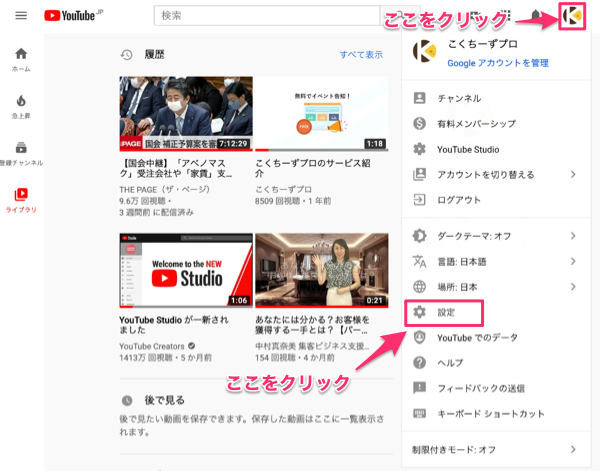
プロフィールのアイコンをクリックしてメニューから「設定」を選びます。
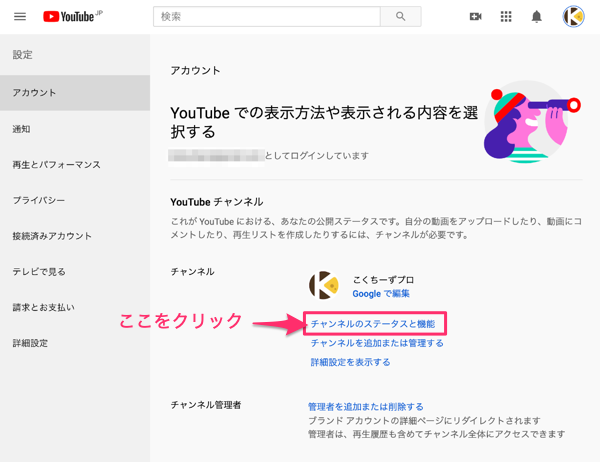
アカウントの設定画面で「チャンネルのステータスと機能」をクリックします。
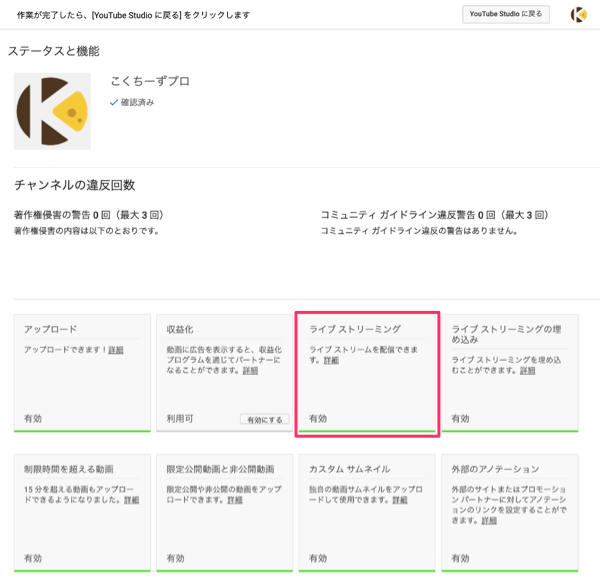
ライブストリーミングを「有効にする」ボタンをクリックして申請を行ってください。
アカウントの電話番号認証が完了していない場合は認証を行う必要があります。
申請が許可されると「有効」と表示されます。
※許可されるまでに24時間程度必要ですので、早めに申請手続きを行っておいてください。
ライブ配信の準備をする
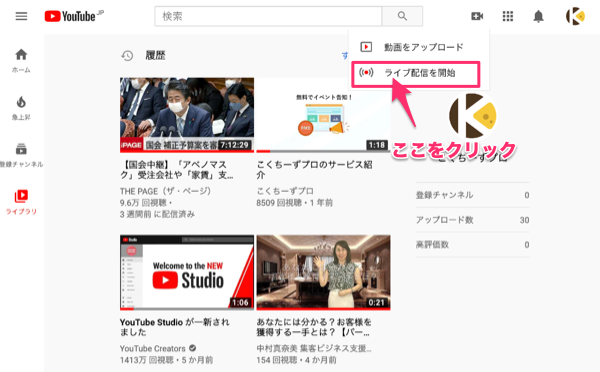
Youtubeのページで「ライブ配信を開始」をクリックします。
マイクとカメラの許可を求められますので、「許可」をクリックします。
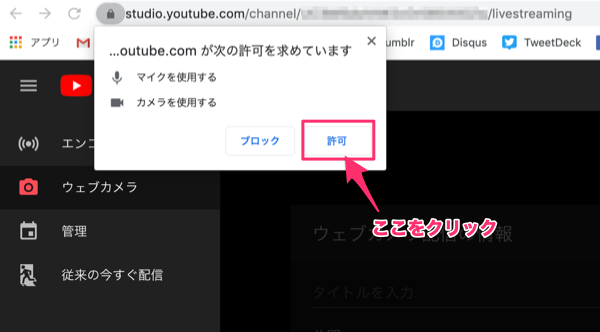
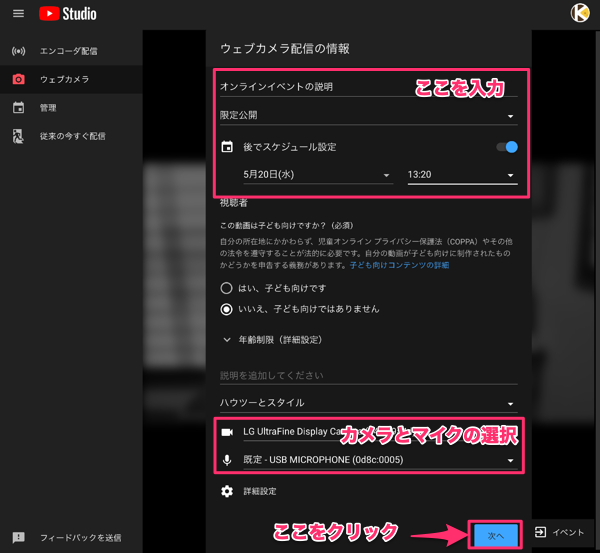
ウェブカメラ配信の準備のボックスが表示されます。
タイトルを入力し、公開範囲を「限定公開」にします。
※限定公開にしておかないと、Youtubeのチャンネル上に公開されてしまいます。
カメラとマイクを選択した上で「次へ」ボタンをクリックします。
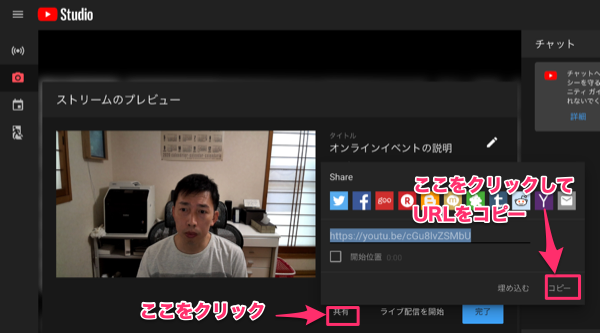
ストリームのプレビューが表示されますので、「共有」をクリックします。
URLが表示されますので、「コピー」をクリックしてURLをコピーします。
オンライン設定でライブ配信を割り当てる
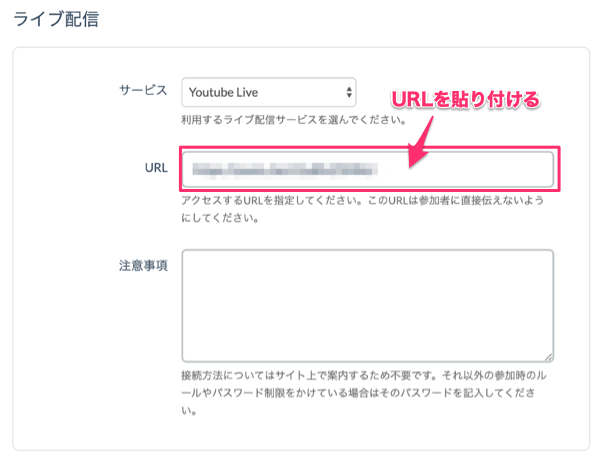
こくちーずプロのイベントの管理画面のオンライン設定で、ライブ配信の設定を行います。
Youtube Liveの配信ページのURLを貼り付けてください。
ライブ配信を開始する
ストリームのプレビューで「ライブ配信を開始」をクリックします。
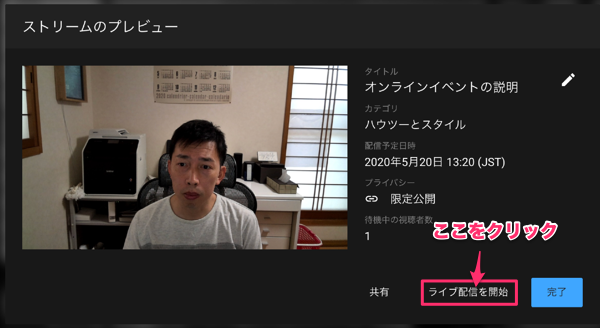
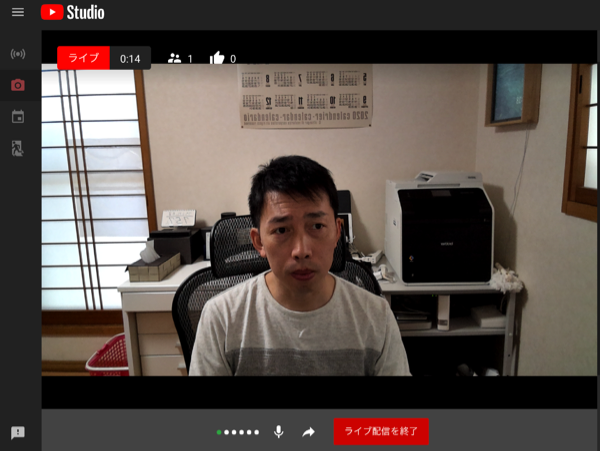
これでライブ配信が開始状態になります。
Zoomと連携したYoutube Liveの配信
ZoomでWebセミナーを行いながら、その内容をYoutube Liveでライブ配信することが可能です。
そのためには、Zoomのプロプラン以上に加入する必要があります。
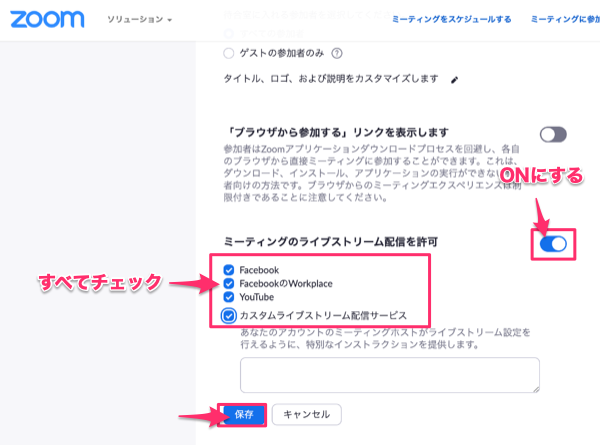
Zoomのミーティングの設定で「ミーティングのライブストリーム配信を許可する」をONにします。
対象の項目にすべてチェックを入れ、「保存」ボタンをクリックします。
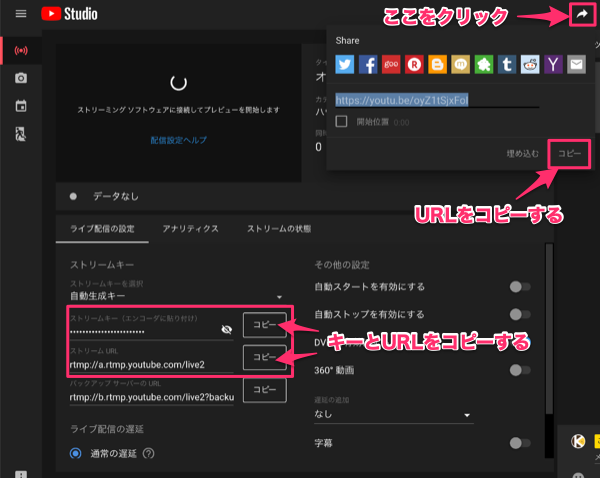
Youtube Studioの「エンコーダ配信」を選ぶと、新しいエンコーダ配信のボックスが表示されます。
タイトルを入力し、公開範囲を「限定公開」にします。
※限定公開にしておかないと、Youtubeのチャンネル上に公開されてしまいます。
「エンコーダ配信を作成」ボタンをクリックします。

エンコーダ配信が作成されると「ストリームキー(B)」、「ストリームURL(A)」が表示されますので、それらをコピーします。
また、右上にある矢印をクリックして「ライブストリーム配信ページのURL(C)」もコピーしておきます。
※ライブストリーム配信ページのURLをオンライン設定で設定してください。
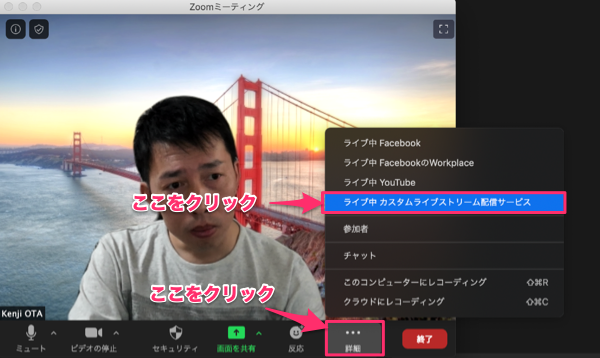
Zoomでミーティングを開始して「詳細」をクリックするとメニューが表示されます。
そこで「カスタムライブストリーム配信サービス」を選びます。
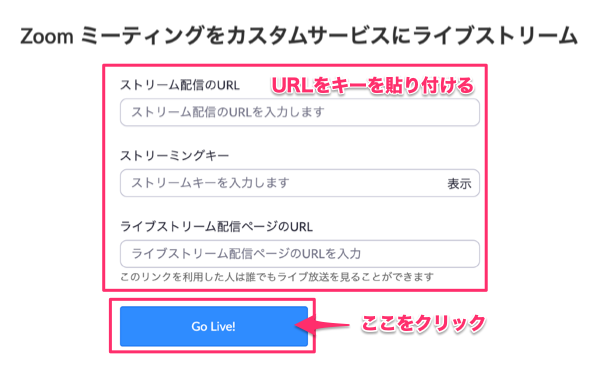
ブラウザが開きますので、先程Youtubeのエンコーダ配信でコピーした「ストリーム配信のURL(A)」、「ストリーミングキー(B)」、「ライブストリーム配信ページのURL(C)」を入力し、「Go Live:」ボタンをクリックします。
最後に、Youtubeのエンコーダ配信側で「ライブ配信を開始」ボタンをクリックします。
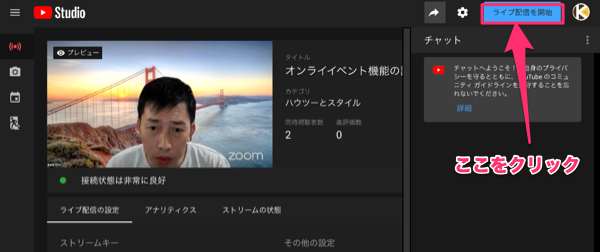
これでZoomの動画がYoutubeにもライブ配信されるようになります。
Youtube Liveを活用するためのお役立ちリンク集
- 【最小構成のライブ配信】ZoomでYouTube Liveをしよう!|松井 隆幸
- 個人でも出来る 遠隔地との中継付き #ライブ配信|Jun Ikematsu / 池松潤
- 【イベントのライブ配信】機材構成の基本的な考え方|松井 隆幸
- Zoom+YouTube Liveで100人の完全オンライン会議をやってみた。|まりぺ | デジタルバヅクリスト
- イベントのライブ配信環境を整え(てもらっ)た話 〜機材紹介&セッティング編〜|Ryo Yoshitake | THE GUILD
- オンラインイベントを検討中の方へ YouTube未経験者がいきなりLive配信をやって気づいたTips|TAKA