
Facebookのアカウント登録が完了している状態で進めてください。
Facebook Liveは、Facebookページやグループなどから配信が可能です。
公開範囲や制限などについてはFacebookページやグループの運用にあわせて行ってください。
ライブ配信を準備する
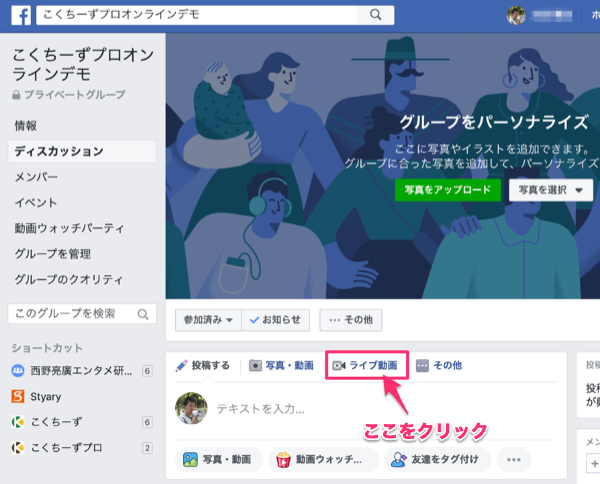
Facebookページやグループなどで「ライブ配信」をクリックします。
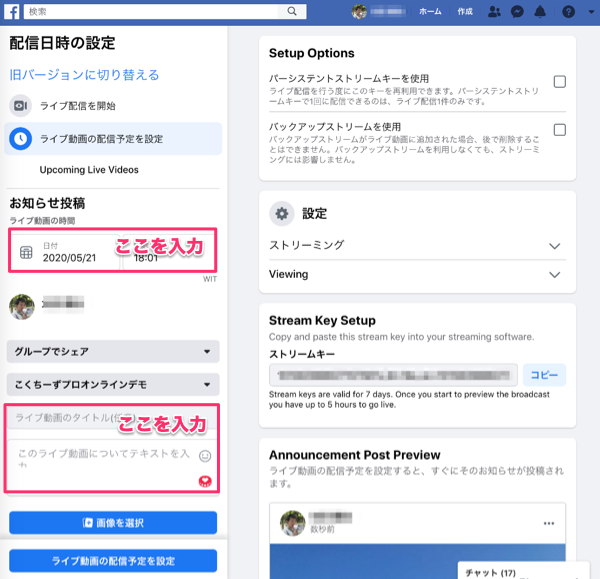
「ライブ配信の配信予定を設定」を選び、日時とタイトルなどを設定します。
「ライブ動画の配信予定を設定」ボタンをクリックします。
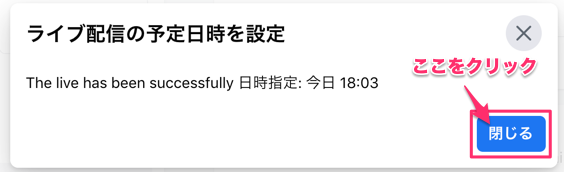
予定が登録されたので「閉じる」をクリックします。
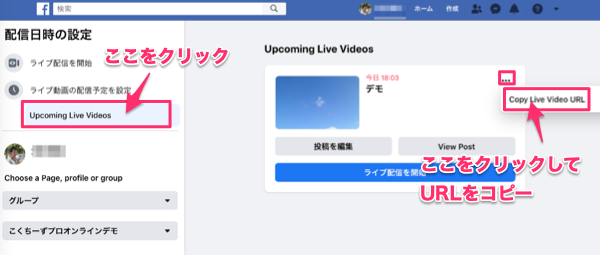
「Upcoming Live Videos」を選びます。
先程登録した予定の「…」で「Copy Live Video URL」をクリックしてURLをコピーします。
オンライン設定でライブ配信を割り当てる
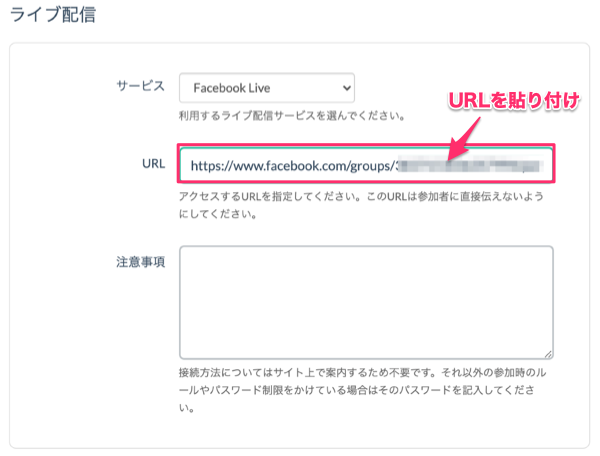
こくちーずプロのイベントの管理画面のオンライン設定で、ライブ配信の設定を行います。
Facebook Liveの配信ページのURLを貼り付けてください。
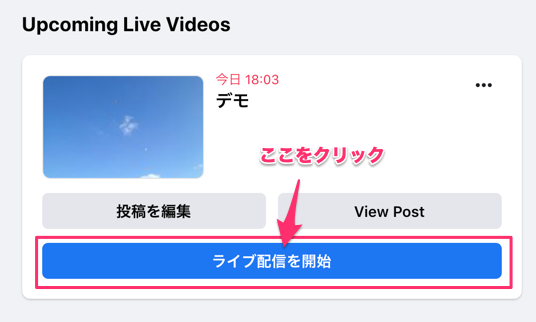
ライブ配信を開始する
ライブ配信の予約リストで「ライブ配信を開始」ボタンをクリックします。
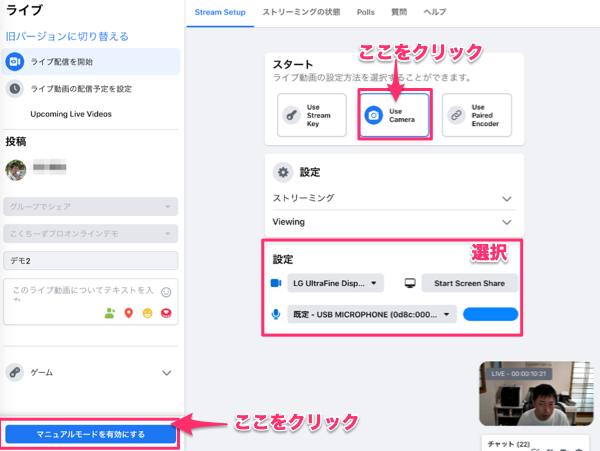
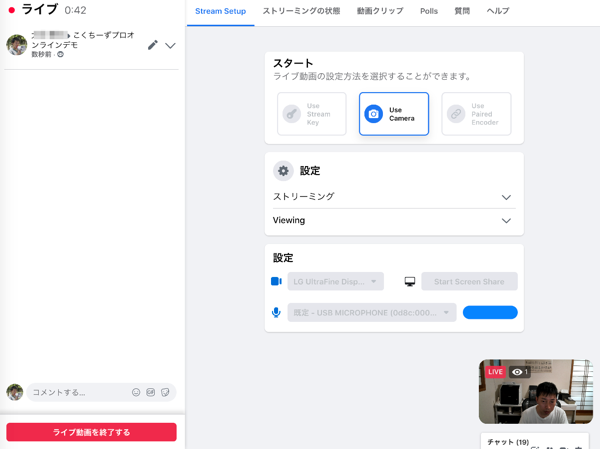
Use Cameraを選び、カメラやマイクなどを選択します。
「マニュアルモードを有効にする」ボタンをクリックします。
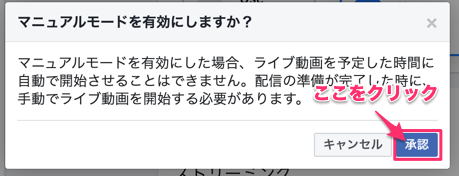
「承認」ボタンをクリックします。
「ライブ動画を手動で開始」ボタンをクリックします。
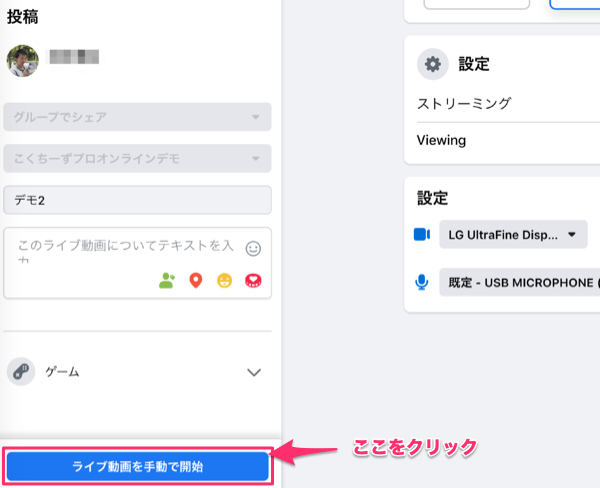
これでライブ配信が開始されます。
Zoomと連携したFacebook Liveの配信
ZoomでWebセミナーを行いながら、その内容をFacebook Liveでライブ配信することが可能です。
そのためには、Zoomのプロプラン以上に加入する必要があります。
※オンライン設定で設定するURLは、ライブ配信先のFacebookページやグループのURLにしてください。
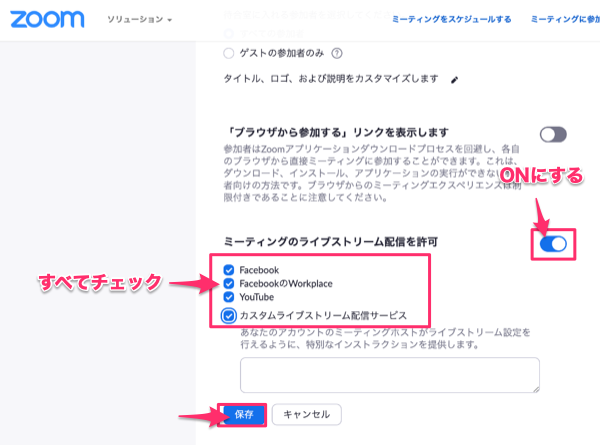
Zoomのミーティングの設定で「ミーティングのライブストリーム配信を許可する」をONにします。
対象の項目にすべてチェックを入れ、「保存」ボタンをクリックします。
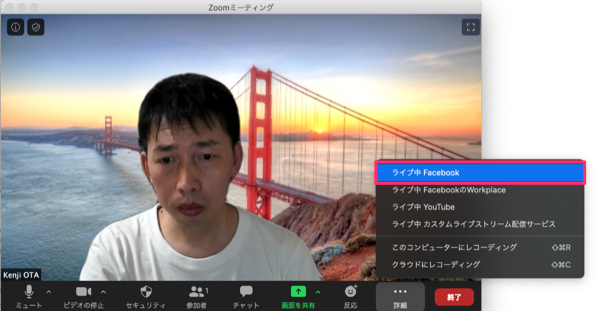
Zoomでミーティングを開始して「詳細」をクリックするとメニューが表示されます。
そこで「ライブ中 Facebook」を選びます。
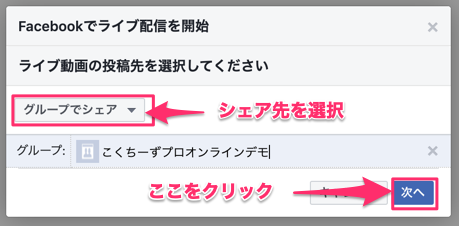
Facebookでライブ配信の投稿先を選択します。
「次へ」ボタンをクリックします。
投稿メッセージやタイトルなどの情報を入力し、「ライブ配信を開始」ボタンをクリックします。
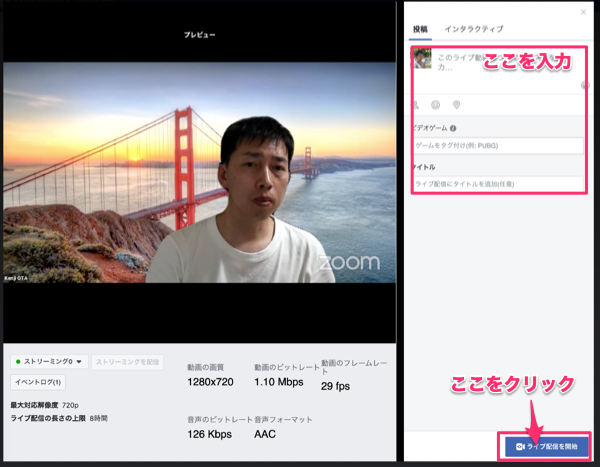
これでZoomの動画がFacebookにもライブ配信されるようになります。
Facebook Liveを活用するためのお役立ちリンク集