
Webセミナーツールの中にはホワイトボードの機能を持っているものもありますが、機能的には不十分です。
そこでホワイトボード専用のサービスであるmiroを利用することでWebセミナーの議論を可視化したり、より深いディスカッションを行うことができます。
ここでは、miroのアカウントを登録してホワイトボードを作成してWebセミナーで利用するまでの手順をご紹介します。
miroアカウントの登録
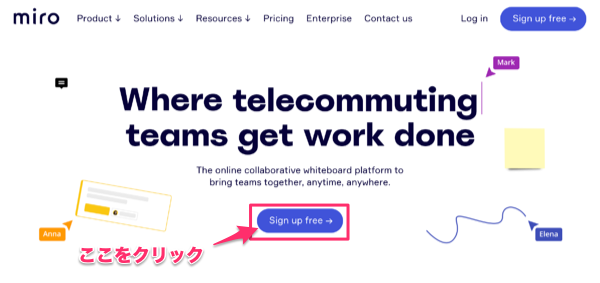
miroのサイトにアクセスして「Sign up free」のボタンをクリックします。
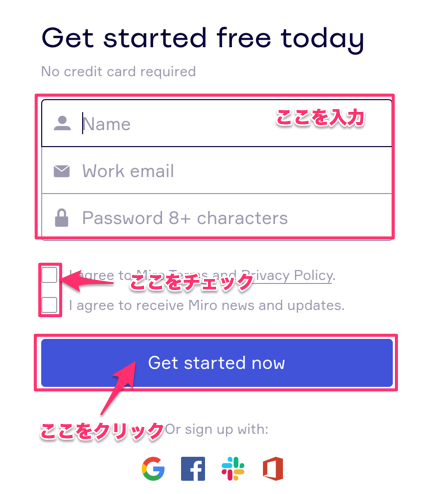
名前、メールアドレス、パスワードを入力して、プライバシーポリシーの同意にチェックし、「Get started now」ボタンをクリックします。
※GoogleやFacebookアカウントをお持ちの場合は、それらのアカウントを利用してサインアップが行えます。
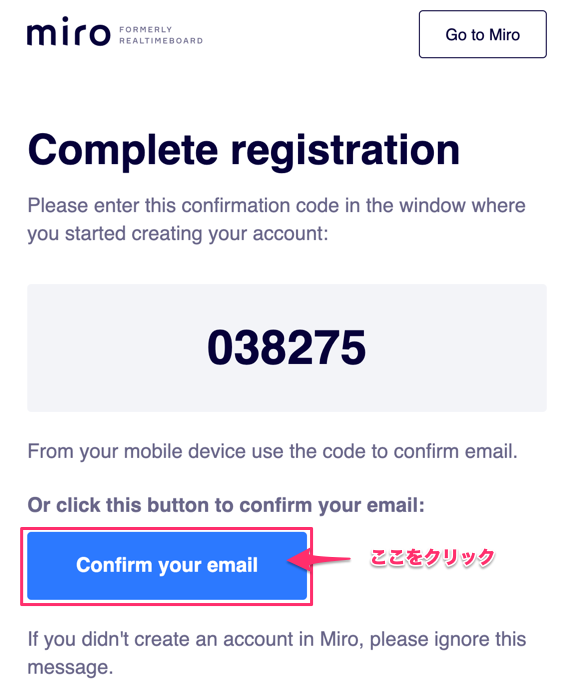
メールアドレス宛に登録完了メールが届いていますので、「Confirm your email」ボタンをクリックします。
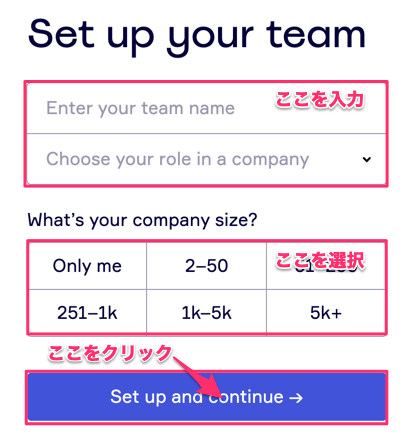
チーム名と会社での役割、会社の従業員数を選択し、「Set up and Continue」ボタンをクリックします。
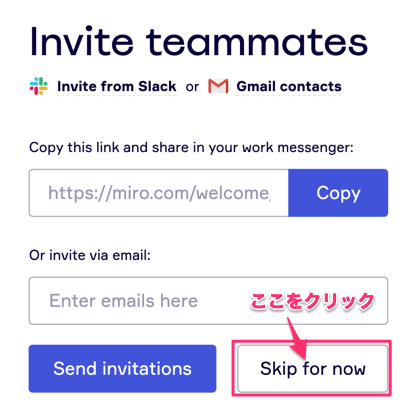
チームメンバーにリンクを共有することができます。
ここでは「Skip for now」ボタンをクリックします。
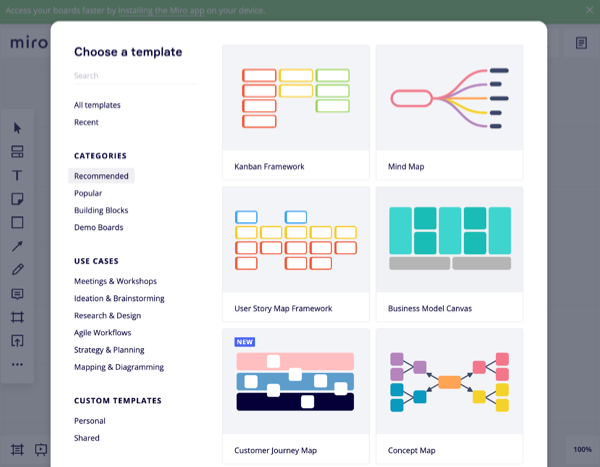
ホワイトボードのテンプレートを選んで利用することができるようになります。
ホワイトボードを共有する
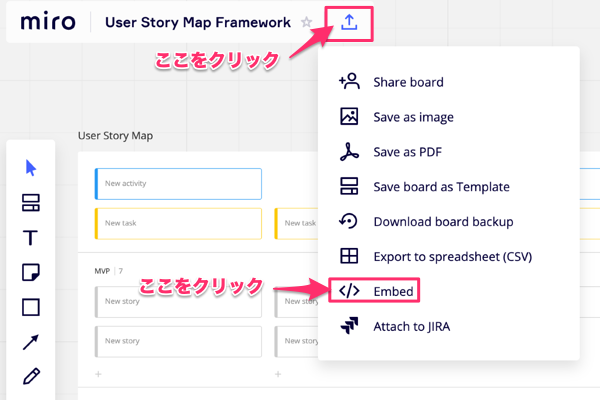
作成したホワイトボードのメニューから「Embed」をクリックします。
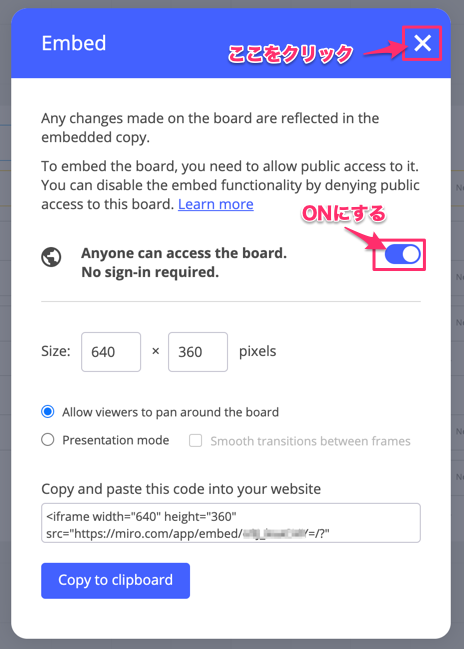
Embedダイアログで「Anyone can access the board. No Sign-in required.」をONにしてから閉じます。
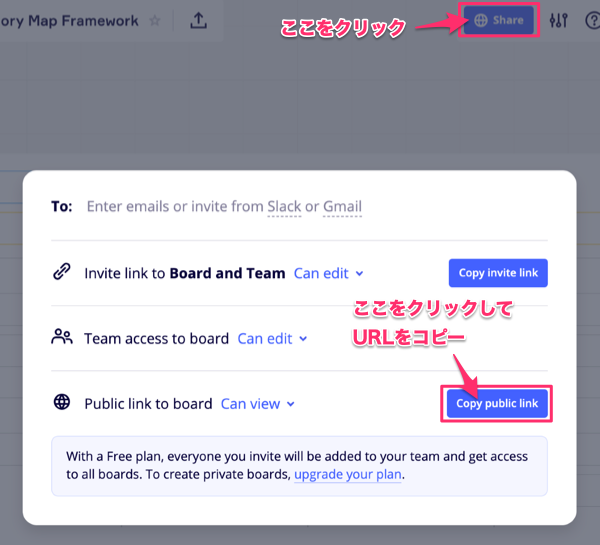
「Share」ボタンをクリックします。
「Copy public link」ボタンをクリックしてURLをコピーします。
オンライン設定でホワイトボードを割り当てる
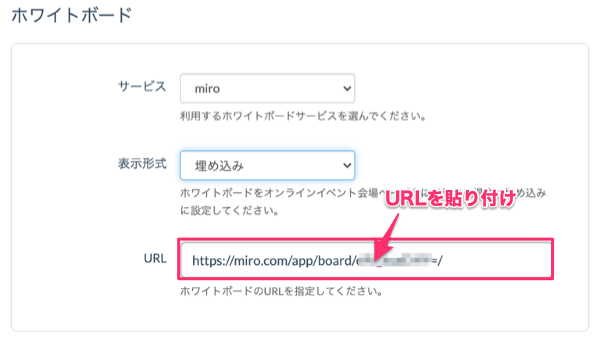
こくちーずプロのイベントの管理画面のオンライン設定で、ホワイトボードの設定を行います。
miroのボードのURLを貼り付けてください。
※埋め込みの場合もタグではなく、URLだけを貼り付けてください。
ホワイトボードの表示
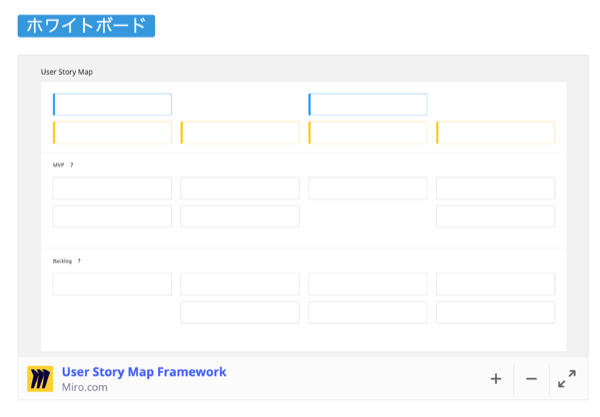
オンラインイベント会場にmiroのホワイトボードが表示されます。
(リンクにしている場合はボタンが表示されます)
miroを活用するためのお役立ちリンク集
- 便利過ぎる!オンラインホワイトボード miroを使ってmiro!|あしたのチーム デザイン事業部
- miroを誰かと共有して使うときのスタートガイド|瀧 知惠美@デザインの実践と研究の狭間
- オンラインホワイトボードのmiroって?初めて使う人に見てもらうnote|野見山真成
- miroを使ったアイスブレイクの紹介~オンライン会議の質を上げるには?|野見山真成
- miroとZoomを使ったオンライン会議〜初めての事前準備で検討すること|野見山真成
- 7年miroを使い倒したモニカメンバーが伝授する、miroをオンライン会議の議事録として使うコツ(レイアウト編)|モニカ
- オンラインホワイトボードmiroの使い方解説動画|渡辺 貴裕|教育方法学研究者
- オンラインホワイトボードmiroの小ネタ集|miro@いろんなWebサービス中の人
- miroでオンラインワークショップを行うときの小さなtips集|磯崎空人/YUMEMI
- オンラインファシリテーション 何回もやってみてわかったこと!(4)|ミライプラス
- 【保存版】「現場で使える」オンライン・ブレインストーミング 完全公開! その1 Miro x Zoom編 | クリエイティブ思考協会
- miroの使い方|基本操作やショートカット、応用テクニックを紹介します | 今が最高のプレゼント Present is the best gift
- miro | MAPLOG(マプログ)|思考を整理するためのマインドマップ活用ブログ