
こくちーずプロにログインする際、メールアドレスとパスワードの確認に追加して、スマートフォンの認証アプリで発行されたワンタイムパスワードを入力することで、セキュリティをより強化することができます。
特に主催者の方は、イベントの参加者情報を管理する権限を持っていますので、2段階認証の設定をおすすめいたします。
2段階認証アプリのインストール
まずは、事前準備として以下のスマートフォンアプリをインストールしてください。
このアプリは一定時間のみ有効なワンタイムパスワードを生成する専用アプリです。
- iOS, Android をご利用の場合 Google Authenticator
- Windows Phone をご利用の場合 Microsoft Authenticator
QRコードを読み込む
2段階認証設定ページにアクセスし、「設定する」ボタンをクリックします。

QRコードが表示されます。
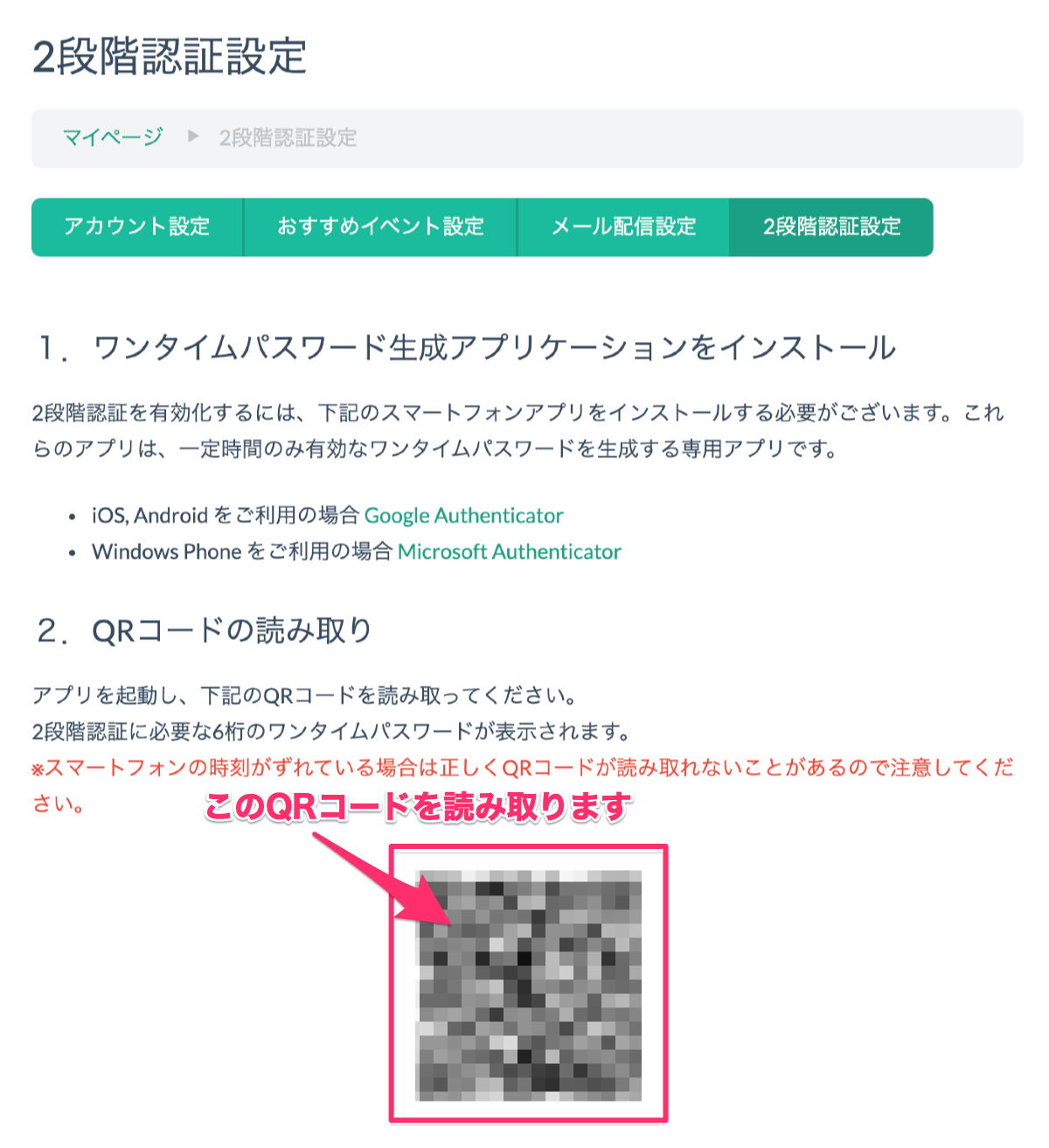
2段階認証アプリをスマートフォンで起動し、追加ボタンをタップしてQRコードを読み取りを選びます。
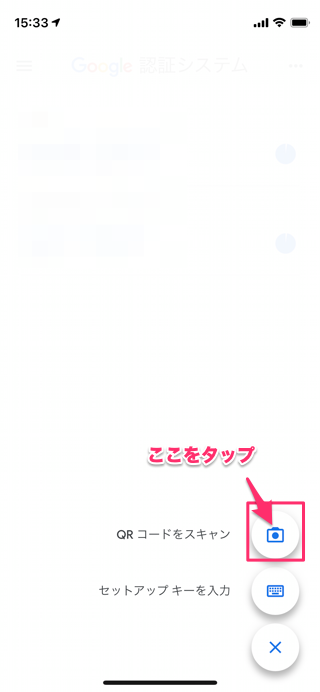
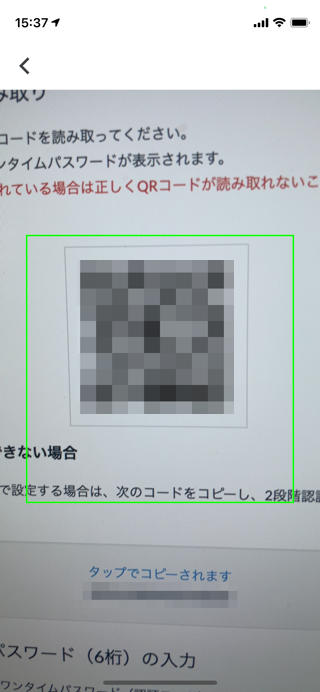
アプリがQRコード読み取るためのカメラモードになりますので、QRコードにカメラを向けると自動的に読み取られます。
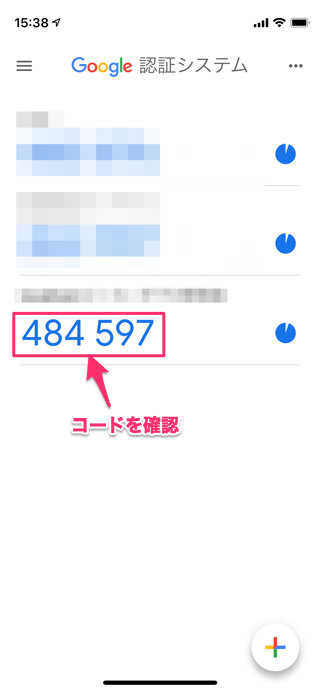
QRコードの読み取りが成功すると6桁のコードが表示されます。これがワンタイムパスワードです。
ワンタイムパスワードの入力
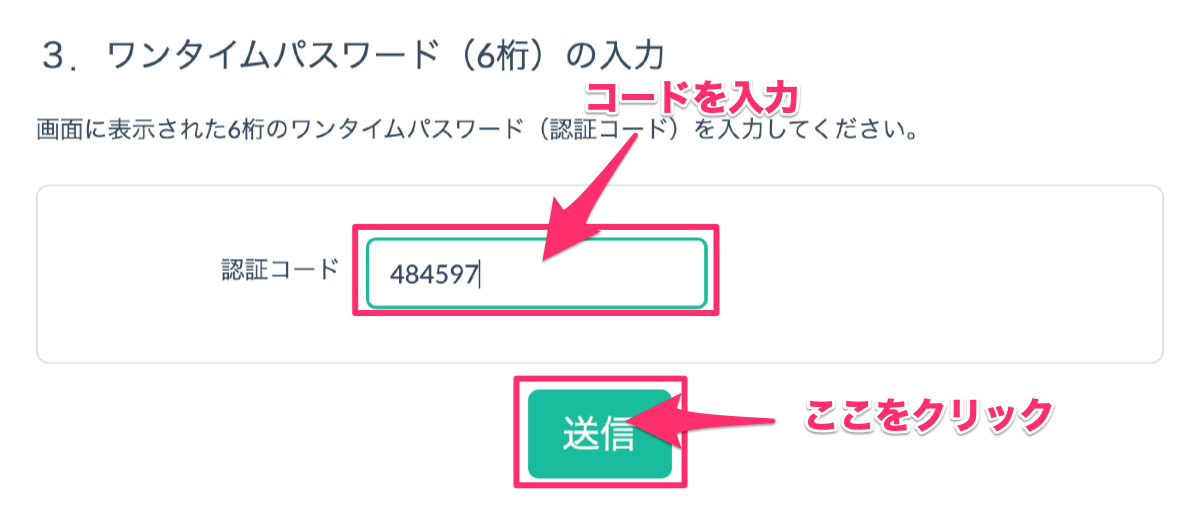
認証コードの欄にアプリで表示されている6桁のワンタイムパスワード(認証コード)を入力し、「送信する」ボタンをクリックしてください。
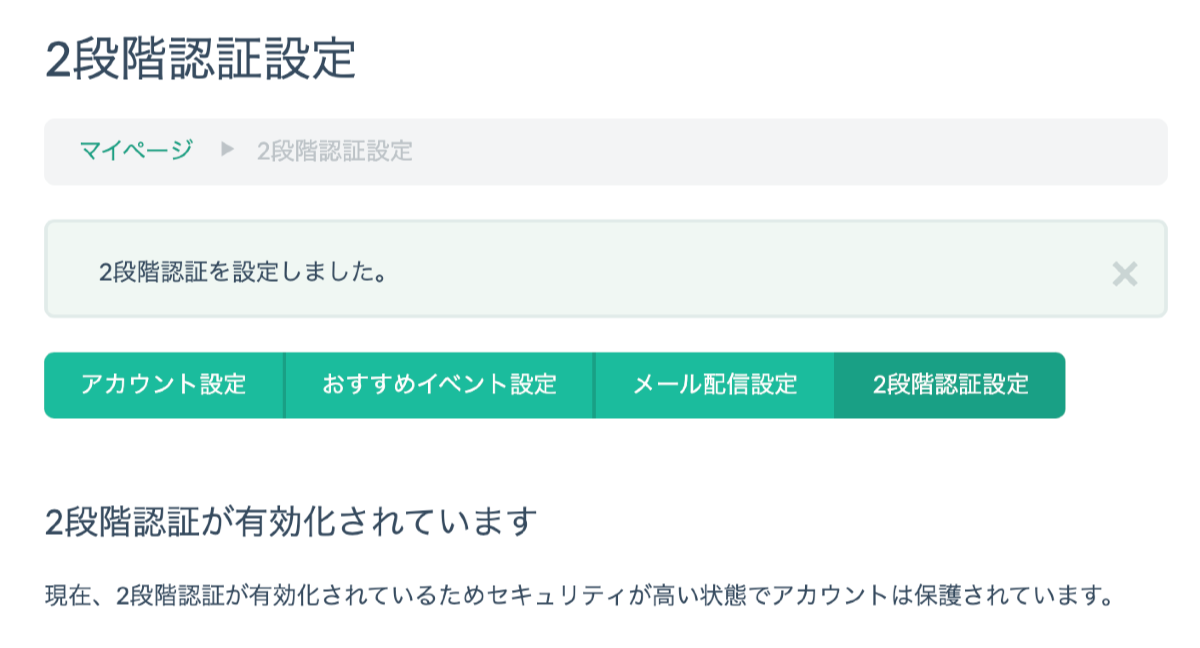
「2段階認証を設定しました」と表示されれば成功です。これで2段階認証が有効となっています。
スマートフォンだけで2段階認証を有効にする
上記の手順は、パソコンまたはタブレットとスマートフォンの2つを利用した手順となります。
スマートフォン1台だけの場合は、QRコードを読み取ることができませんので、下記の手順で行ってください。
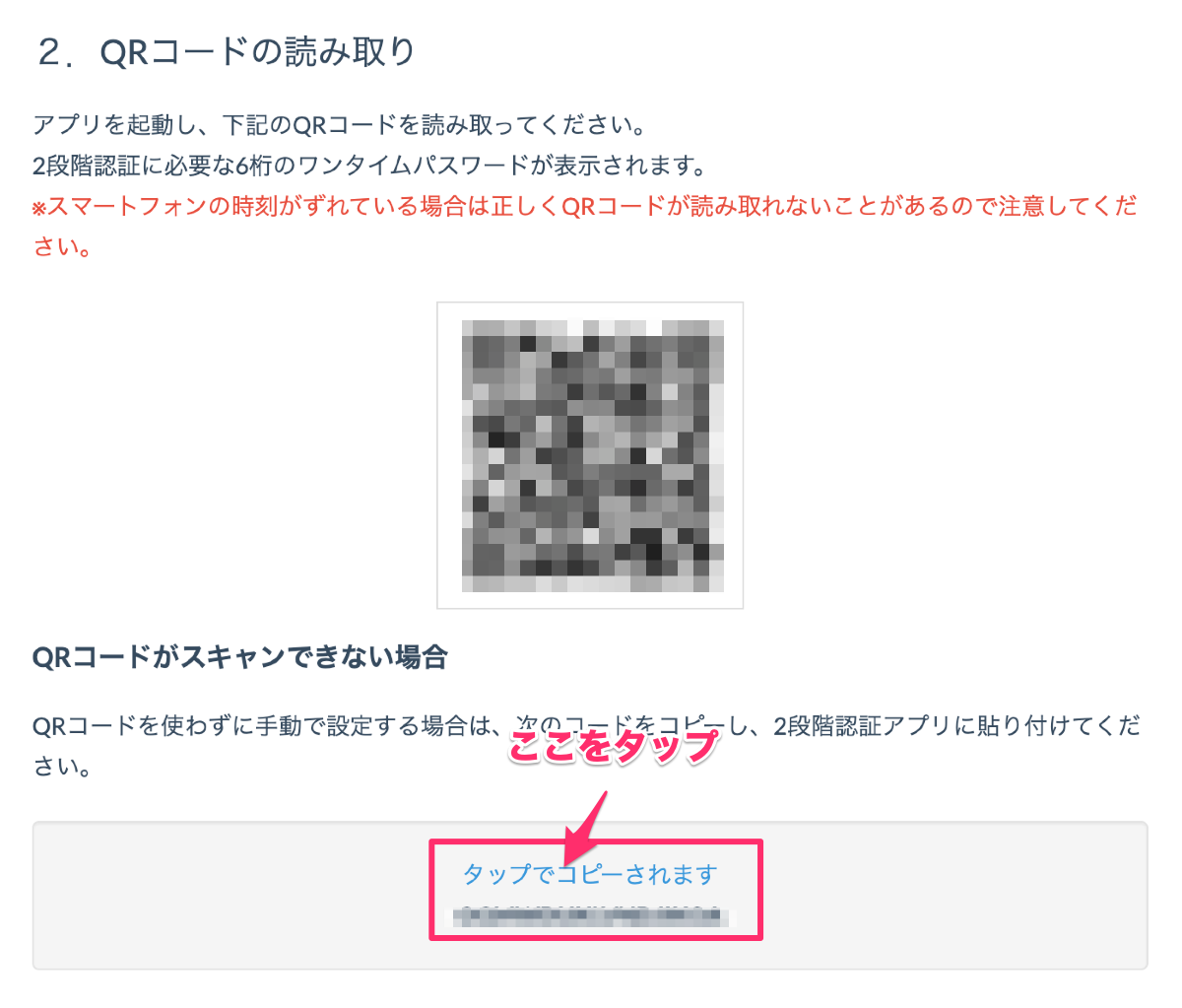
QRコードの読み取りの際に、「QRコードがスキャンできない場合」と表示されている下にコードが表示されています。「タップでコピーされます」の箇所をタップするとクリップボードにそのコードがコピーされます。
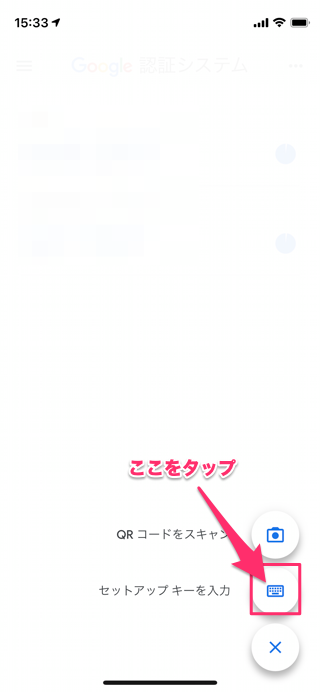
2段階認証アプリで追加ボタンをタップして「セットアップキーを入力」を選びます。
こくちーずプロのアカウント名を入力し、キーの欄にコピーしたコードをペースト(貼り付け)します。
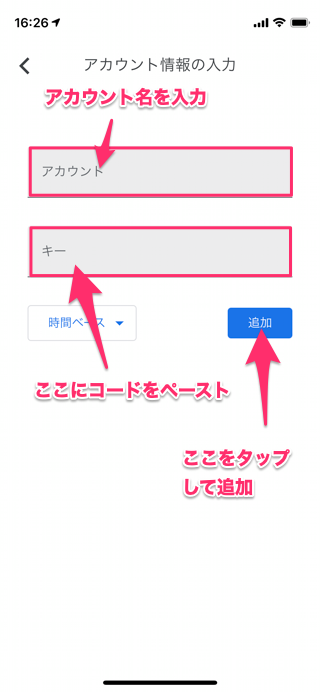
追加ボタンをタップすると追加されて6桁のコードが表示されます。これがワンタイムパスワードです。